Sublime Text3でオシャレなSalesforce開発環境整える
Salesforceの開発となるとForceIDEがメインになってくると思いますが、SublimeText3でも開発出来ますって話です。
カジュアルにオシャレな開発環境の作り方は以下の通りです。
まずは初期設定
sublime text3を落としたらまず初めにやる事と言えばパッケージコントロールの導入ですね。
|
|
※最新を下記のサイトから必ず確認してください
https://sublime.wbond.net/installation#Manual_Instructions
MavensMateのインストール
mavensmate.com
ここからMavensMateをダウンロードしてインストールしましょう。
インストール後は起動してくdささい。
sublime text3のMavensMateプラグインのインストール
MavensMateを起動したらメニューバーの右上からpluignを選択します。
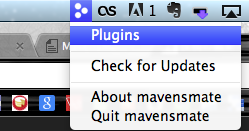
するとこんな感じでinstall pluginという画面が出てくるのでボタンをポチッと押しましょう。
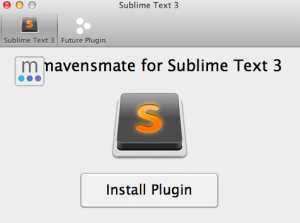
で無事にインストールが完了するとこんな感じで表示されます。
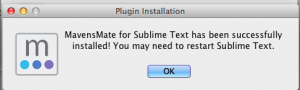
MavensMateの設定
MavensMate → Settings → Userでワークスペースを設定します。
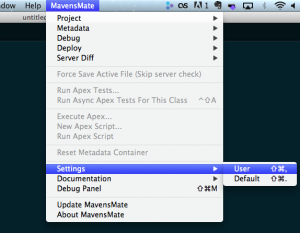
|
|
こんな感じで指定すれば大丈夫です。
プロジェクトを作成する
MavensMate → Project → New Project
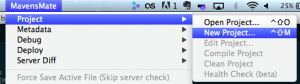
すると以下のようなwindowが立ち上がります。
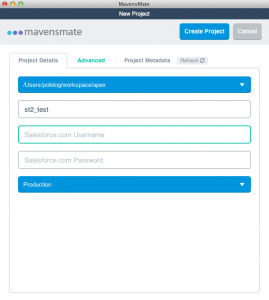
・プロジェクト名
・セールスフォースアカウント名
・パスワード
を入力するわけですがパスワードを入力する際に「パスワード」と「セキュリティトークン」を一緒に入力する必要があります。
たとえばパスワードが「hogehogehoge」でセキュリティトークンが「w1oong4vo7reiGhOesh6la5laelooK0」だった場合は「hogehogehogew1oong4vo7reiGhOesh6la5laelooK0」って入力する必要があります。
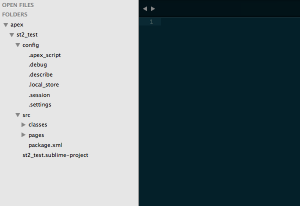
無事にプロジェクトが作成できると以下のようにディレクトリ一覧が表示されます。
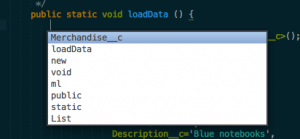
こんな感じで補完も効くのでわりと気持ちよく開発できます。
これでオシャレに気持ち良くSalesforceの開発が出来ますね!おしまい。